
如何更新office為2024版本
********安裝各版本Office前需先移除舊版office或先前安裝的Office********
如何移除舊版未Office 2016, Office 2019, Office 2021
- 滑鼠左鍵點選windows 11 下左邊的視窗icon(如下圖),然後滑鼠左鍵點選「設定」,再來滑鼠左鍵點選「應用程式」,
然後滑鼠左鍵點選「已安裝的應用程式」
 ->
-> ->
-> ->
->
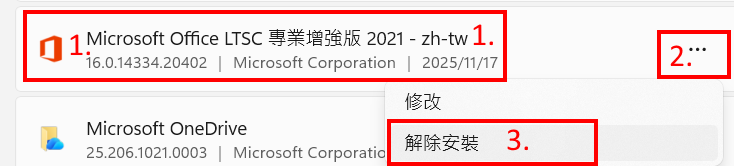
- 然後往下找到Microsoft Office 的選項,並在那一項的右邊的...符號上,用滑鼠左鍵點選,再點選「解除安裝」,
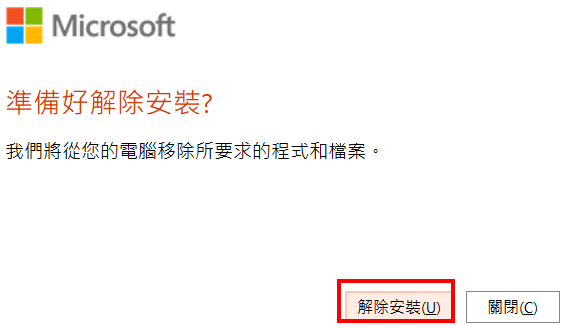
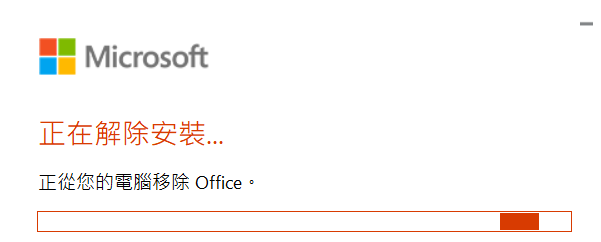
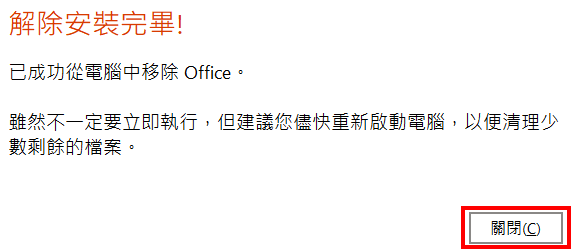
「解除安裝」後,等到顯示解除安裝完畢。即是完成移除Office。
 ->
-> ->
->
 ->
-> ->
->
如何安裝Office 2024
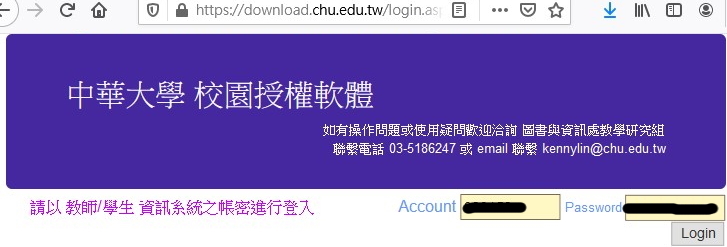
- 請先點選中華大學校園授權軟體下載網站,並使用「教師或學生之資訊系統的帳號和密碼進行登入。
- 登入網站後,滑鼠點選網站中下方的MS Office圖示,就可以看到各種不同版本的微軟Office系統,請用滑鼠在Office2021右邊的「Directory」點左鍵一下,就會出現Office2021各語系的壓縮(zip)檔案,請依照您想要的語系和您的電腦主機作業系統位元數,用滑鼠左鍵點選右邊的下載(Download)進行壓縮(zip)檔案下載。


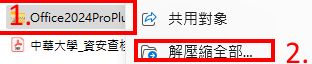
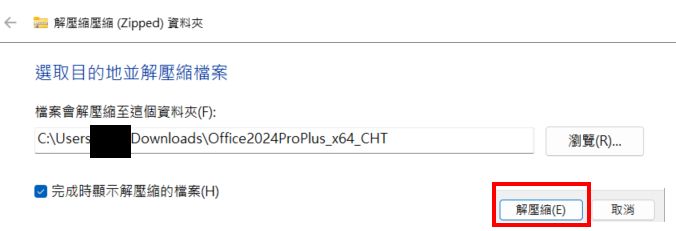
- 下載完Office2024後,在瀏覽器中點選開啟檔案路徑(檔案總管),再請用Windows預設的解壓縮程式(滑鼠右鍵)進行「解壓縮全部」
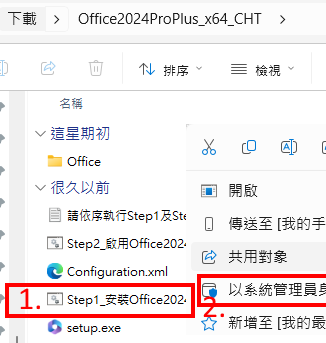
- 請確認您現在開始的網路環境效率,因為Office2024版本使用即時從微軟官方下載Office2024的安裝檔案。接下來請用檔案總管開啟解壓縮後的Office2024目錄,目錄用會有至少4個檔案,請在「Step1_安裝Office2024.bat」上按滑鼠右鍵並選「以系統管理員身分執行」。此時會出現以下黑色或藍色畫面,請保持網路暢通和耐心等侯您的電腦到微軟公司下載安裝檔案。(通常要數十分鍾)
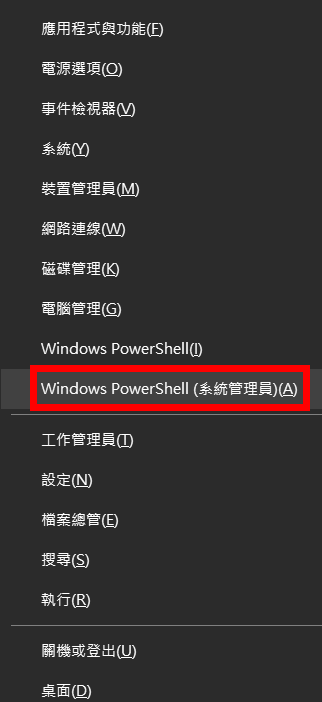
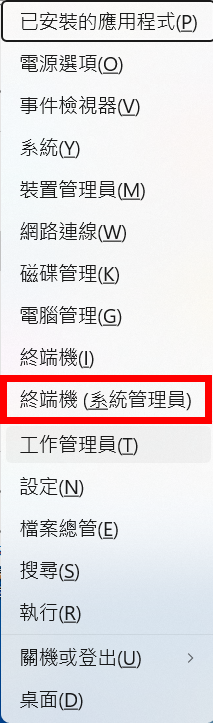
- 有些電腦主機會無法出現下載與安裝的黑色或藍色畫面,這時候請同時按鍵盤上的「視窗鍵+X鍵」,然後滑鼠左鍵點選win11(Windows PowerShell(以系統管理員)開啟PowerShell)或者win11(終端機(系統管理員)),來開啟Power shell 或終端機(Terminal),然後使在終端機(系統管理員)或windows PowerShell(以系統管理員)視窗中,用cd指令改變目錄到下載並解壓縮的目錄(先到原本解壓縮後的檔案總管網址列中點選滑鼠左鍵,讓其反白完整路徑,然後按Ctrl+C來複製路徑),再到終端機(系統管理員)或windows PowerShell(以系統管理員)視窗中按滑鼠右鍵(來貼上剛剛複製的路徑),然後輸入「.\Step1_安裝Office2024.bat」,如果中文無法輸入請用鍵盤按.\ 再按一下鍵盤上的Tab 鍵來完成全部的批次檔名輸入,最後,再按鍵盤上的Enter鍵,即可開始下載與安裝office2024。

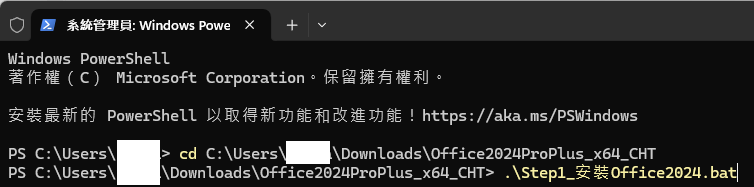
- 此時會出現以下黑色或藍色畫面,請保持網路暢通和耐心等侯您的電腦到微軟公司下載安裝檔案。(至少需要數十分鍾)

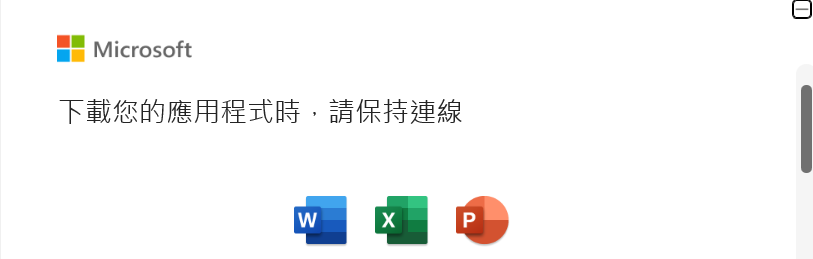
- 如果開始有「正在安裝」視窗通常在幾分鐘後,就可以在windows開始功能表看到Office的word、excel、power point。
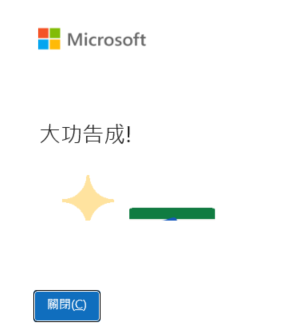
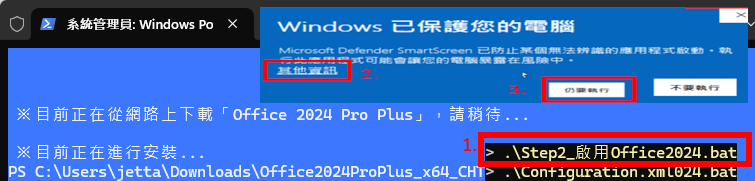
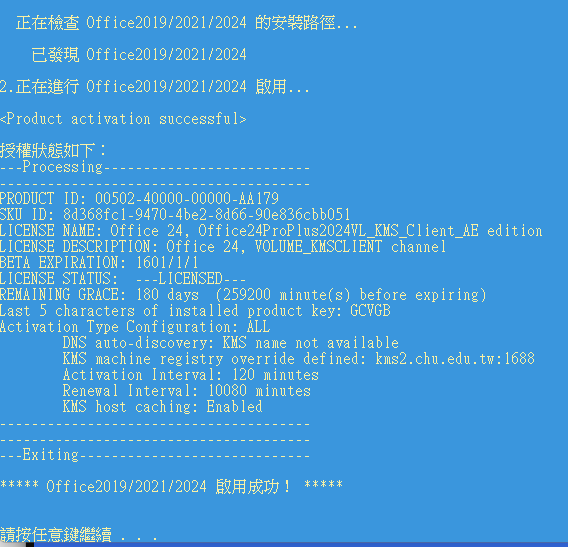
- 如果進度條跑完了,執行一下power point 一下,準備進行KMS認證。
瀏覽數:
分享